
540Hz 有機ELゲーミングモニター INZONE M10S II (SDM-27Q102)、ソニーストア実機レビュー。新世代OLEDパネルを採用、視認性も向上したINZONE最上位モニター。
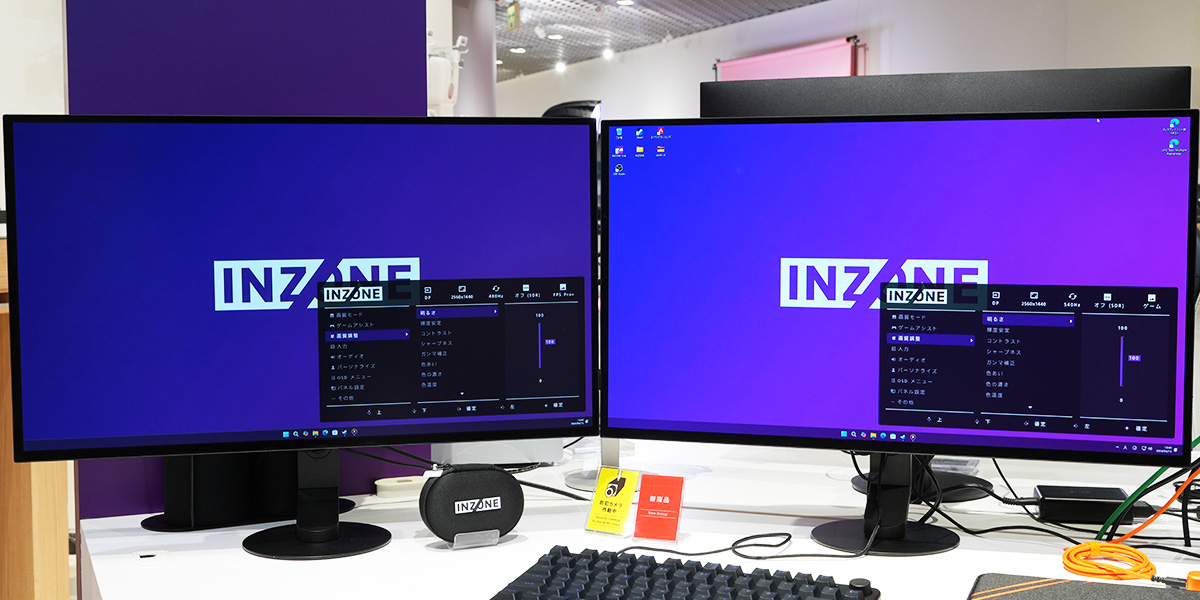
ソニーから、ゲーミングギアINZONE 2026年の新モデルが登場。
新たに加わった27インチWQHD(2560×1440)540Hz有機ELゲーミングモニターINZONE M10S II(SDM-27Q102)は、2026年5月22日(金)発売。
ソニーストア直営店(銀座・札幌・名古屋・大阪)では、発売前先行展示を実施中。
ソニーストア大阪に早速触りに行ったので、INZONE M10S IIの実機をレビューしてみる。
・INZONE M10S II | ゲーミングギア INZONE™(インゾーン) | ソニー
---------------------
●27インチWQHD(2560×1440)540Hzの有機ELパネル採用INZONE M10S II(SDM-27Q102)
INZONE M10S II特徴
ソニーストア販売価格:174,900円(税込)
10%OFFクーポン適用:157,410円(税込)(-17,490円)
・INZONE M10Sの進化版
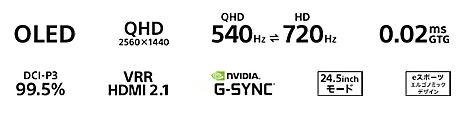
・27インチWQHD(2560×1440)HDR 540Hz対応の有機ELパネル
・DFR(Dynamic Frequency and Resolution)HD(1280×720)720Hz出力対応
・最大ピーク輝度1500nit
・DisplayPort 2.1(540Hz・DFR720Hz)、HDMI 2.1(480Hz)対応
・応答速度0.02ms GTG
・表示色域 99.5%(DCI-P3カバー率)
・24.5インチモード搭載(フルHD出力対応)
・アンチVRRフリッカー、モーションブラーリダクション対応
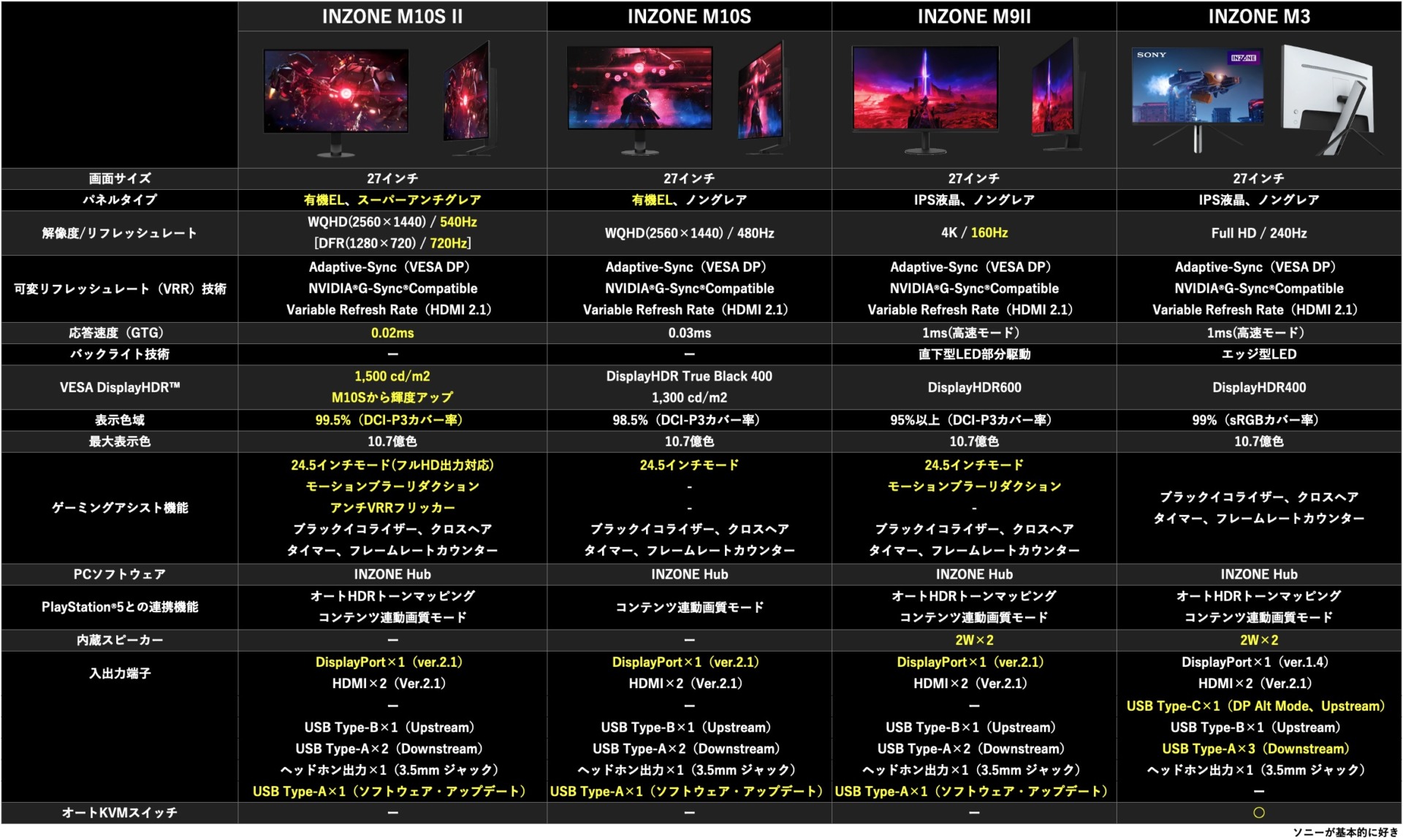
現在のINZONEゲーミングモニターのラインナップは、以上の通り。
INZONE M10S II(SDM-27Q102)は、INZONE M10Sの完全上位モデルといった立ち位置。
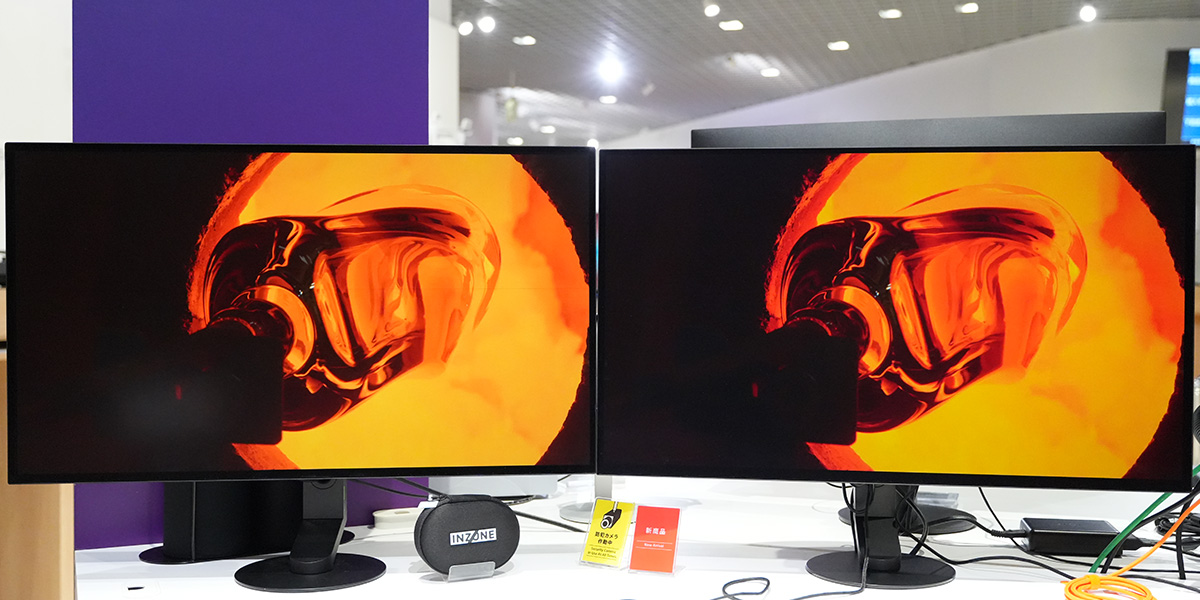
写真左:INZONE M10S、写真右:INZONE M10S II
INZONE M10S IIとINZONE M10Sは、どちらもOLED(有機ELパネル)を採用してるという点は共通している。
有機ELパネルは、バックライトがない自発光構造のため、鮮やかな発色に加えて暗いシーンが白っぽくなる事もなく黒つぶれすることもなく、影に潜む敵をはっきりと捉えることができるという特徴がある。
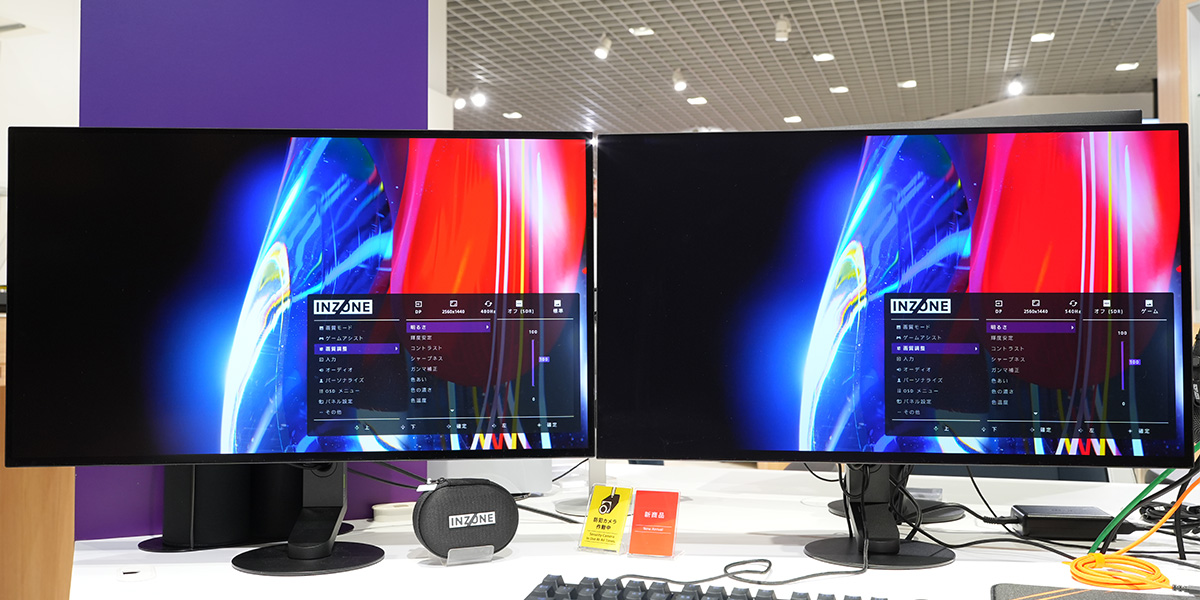
何が違うのかというと採用しているパネルの違い。
INZONE M10S IIは、パネルが新世代WOLED(タンデムOLED)と進化したおかげで、最大のピーク輝度が1500nit、表示色域が 99.5%(DCI-P3カバー率)へと向上。
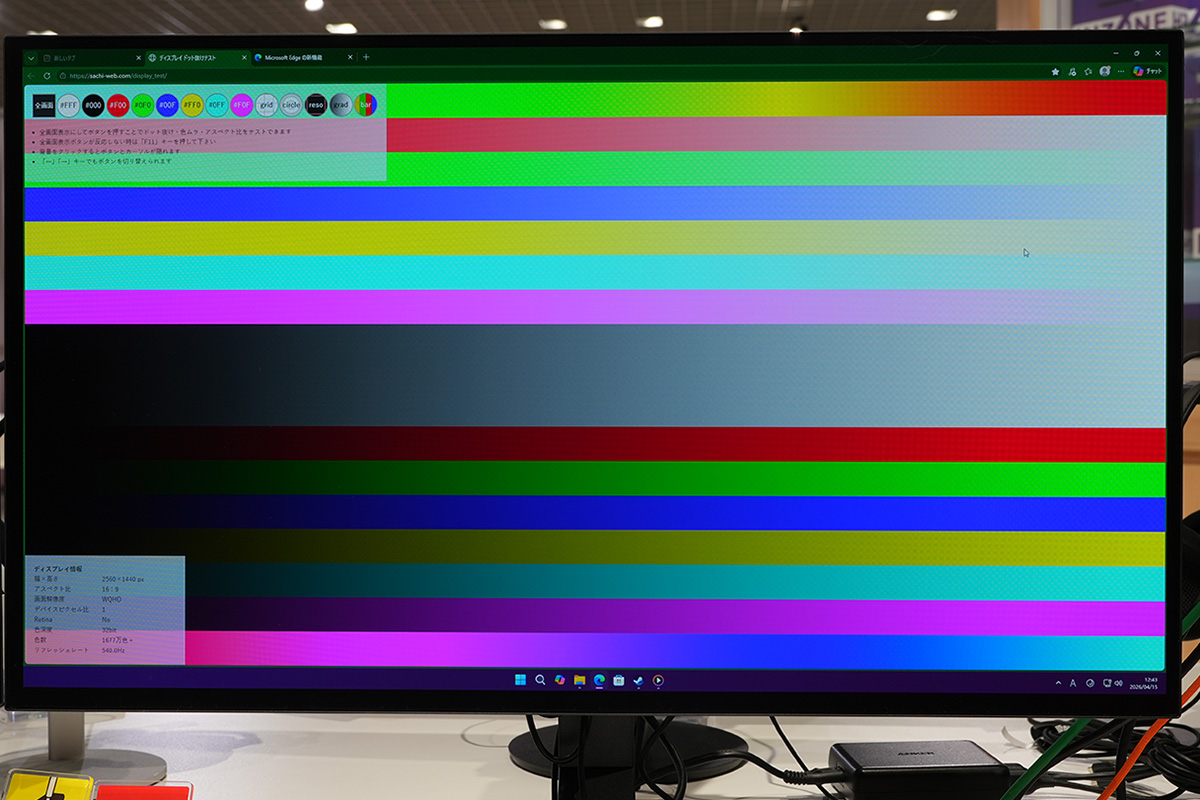
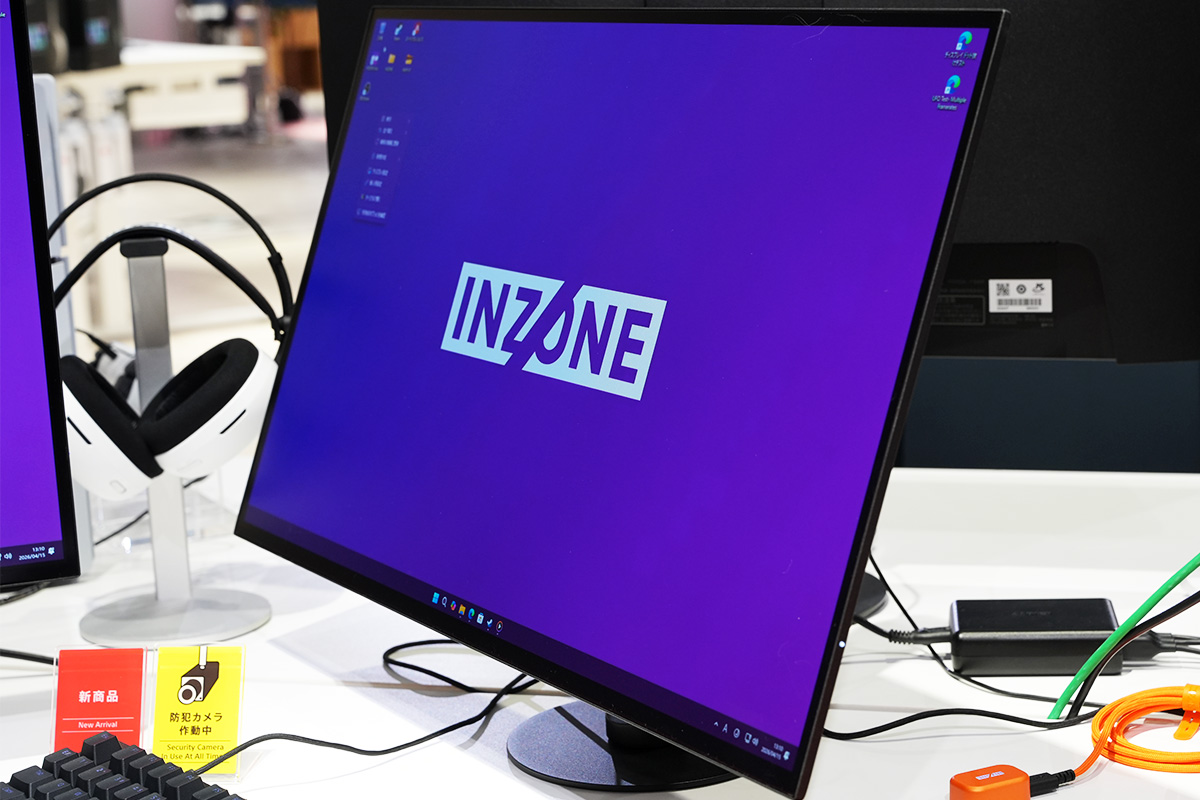
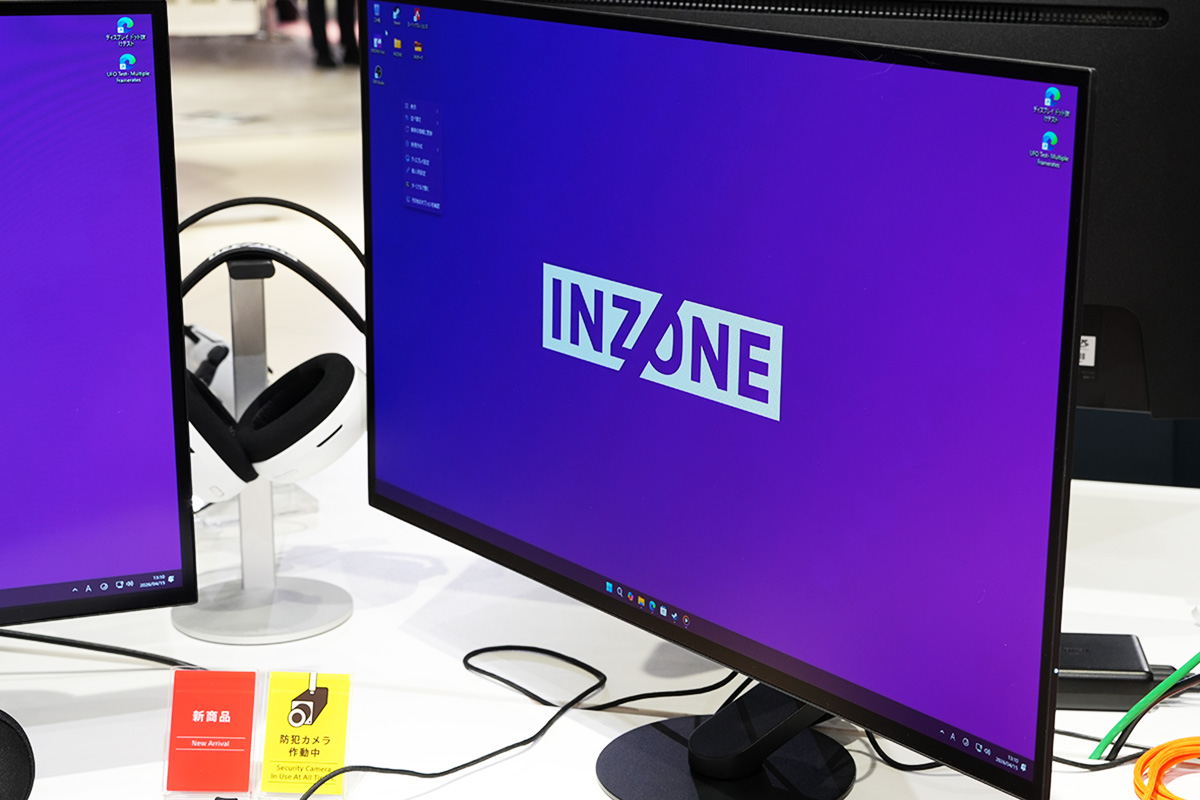
明るさを最大にしてデスクトップの画面を比較すると、右のINZONE M10S IIの方が明るく表示されていた。
ベースの明るさが向上しているほか、HDR映像 を表示すればより大きな違いを感じることが出来るはず。
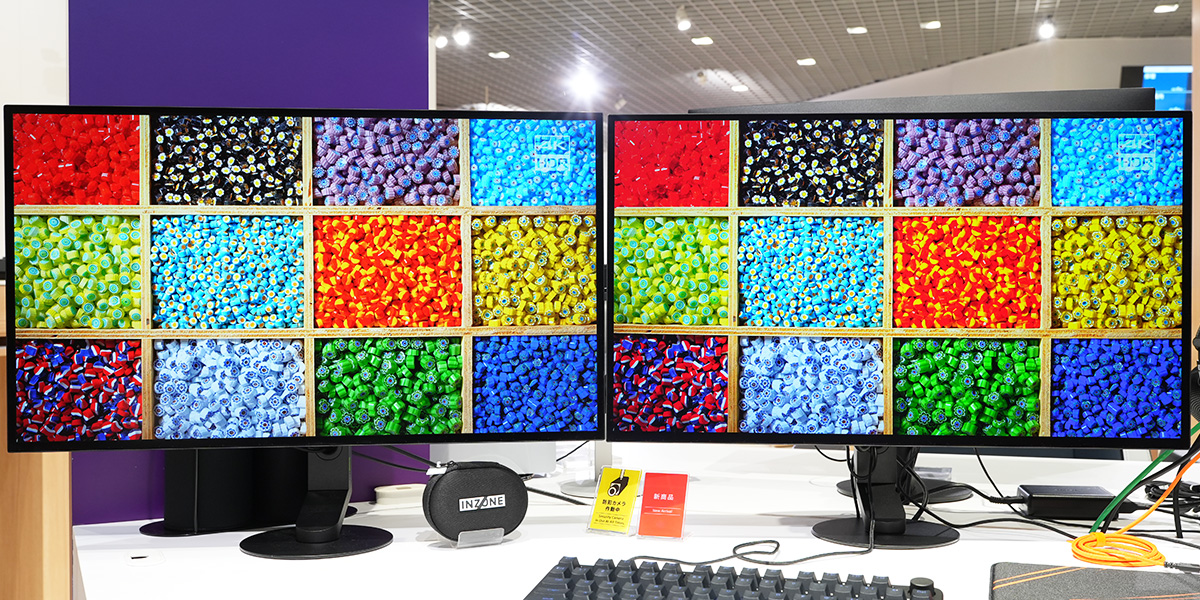
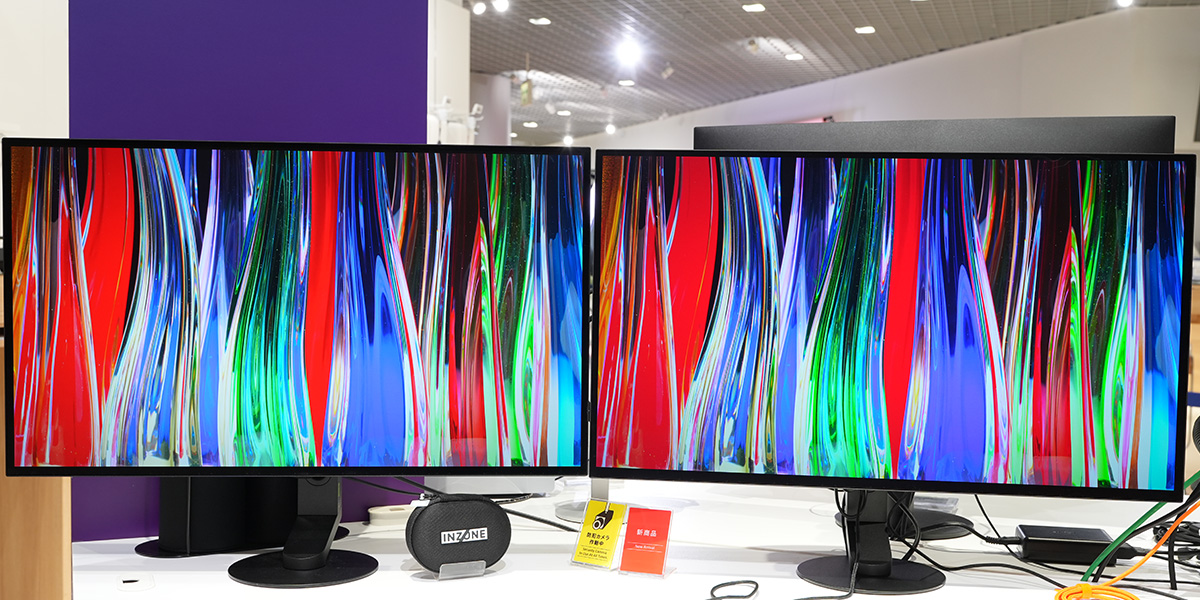
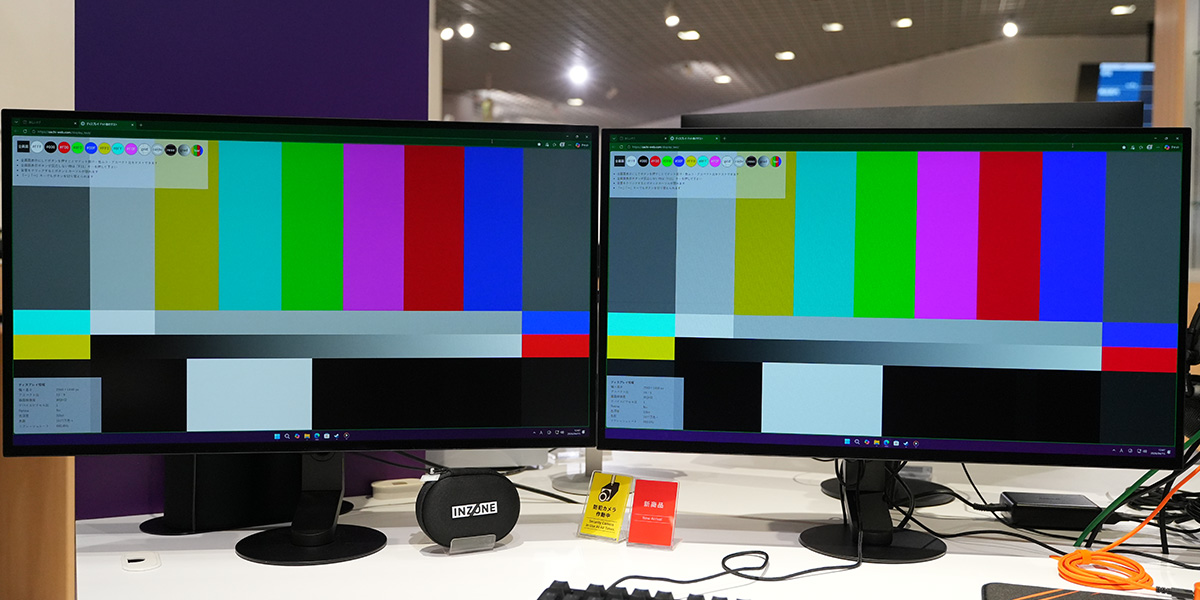
いくつか同じ映像を流して画質を比較してみた。(写真左:INZONE M10S、写真右:INZONE M10S II)
ただし明るさについては実際には、INZONE M10S IIが若干明るく見えるけれど、INZONE M10Sでも十分に綺麗ではある。
画質はどちらのモデルを選んでも満足できるレベルにある。
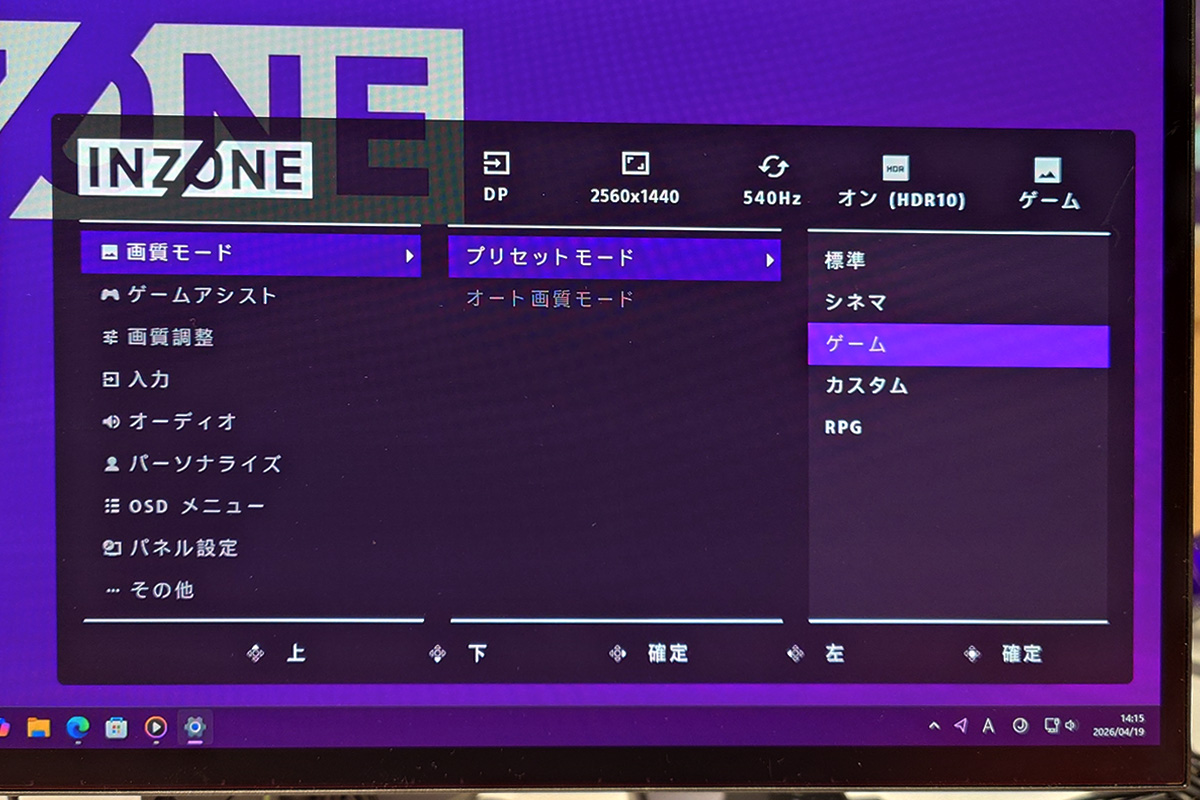
そういえば、公式でも説明されていないけれど、画質モードのプリセットに「DisplayHDR」という項目がなくなっていた。
INZONE M10S II画質モード
SDR時: FPS Pro+, FPS Pro, MOBA/RTS, シネマ, ゲーム, カスタム, 標準, sRGB
HDR時: 標準, シネマ, ゲーム, カスタム, RPG
INZONE M10S画質モード
SDR時: FPS Pro+, FPS Pro, MOBA/RTS, シネマ, ゲーム, 標準, sRGB
HDR時: DisplayHDR, シネマ, ゲーム, RPG
画質モードをINZONE M10Sと比較すると、カスタムと標準が追加され、DisplayHDRが無くなったという形。
意識せずにHDRを使用できるようになったという風にも見える。
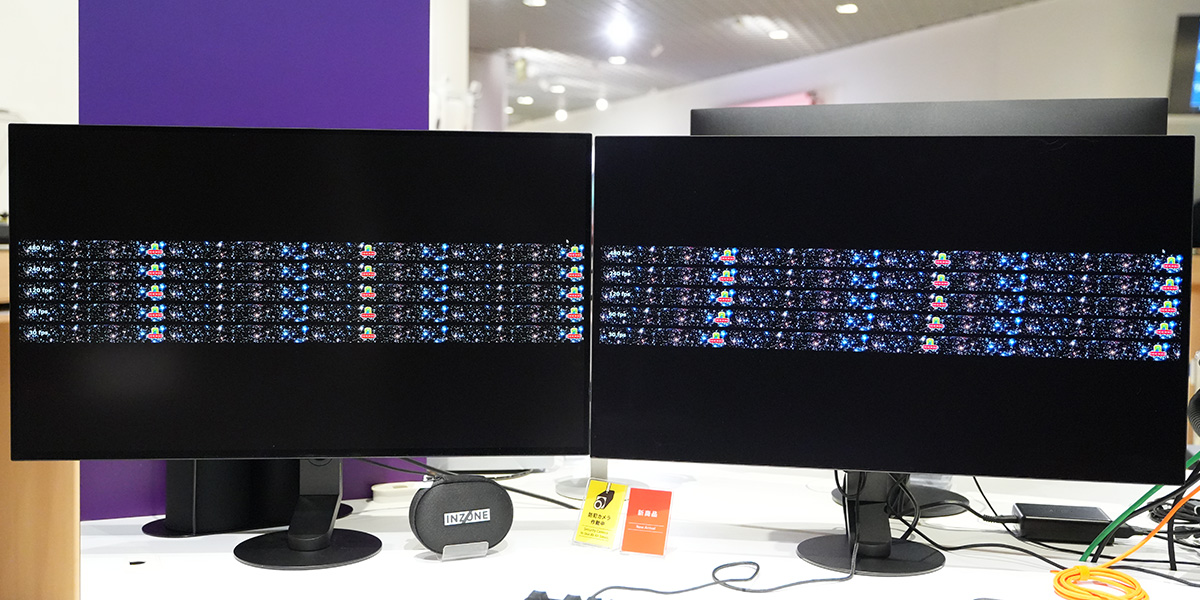
どちらも有機ELパネルの特性を活かした高リフレッシュレートとの相性の良さと応答速度は、 一般的なゲーミングモニターとは比べ物にならない。
モニターのリフレッシュレートや残像などを確認するテストでおなじみの「UFO Test」を表示してみた。
それぞれのフレームレート(fps)で左から右へ動くUFOを比較すると、INZONE M10Sは最大480Hzで表示されているけれど、INZONE M10S IIでは最大540Hzでされていた。
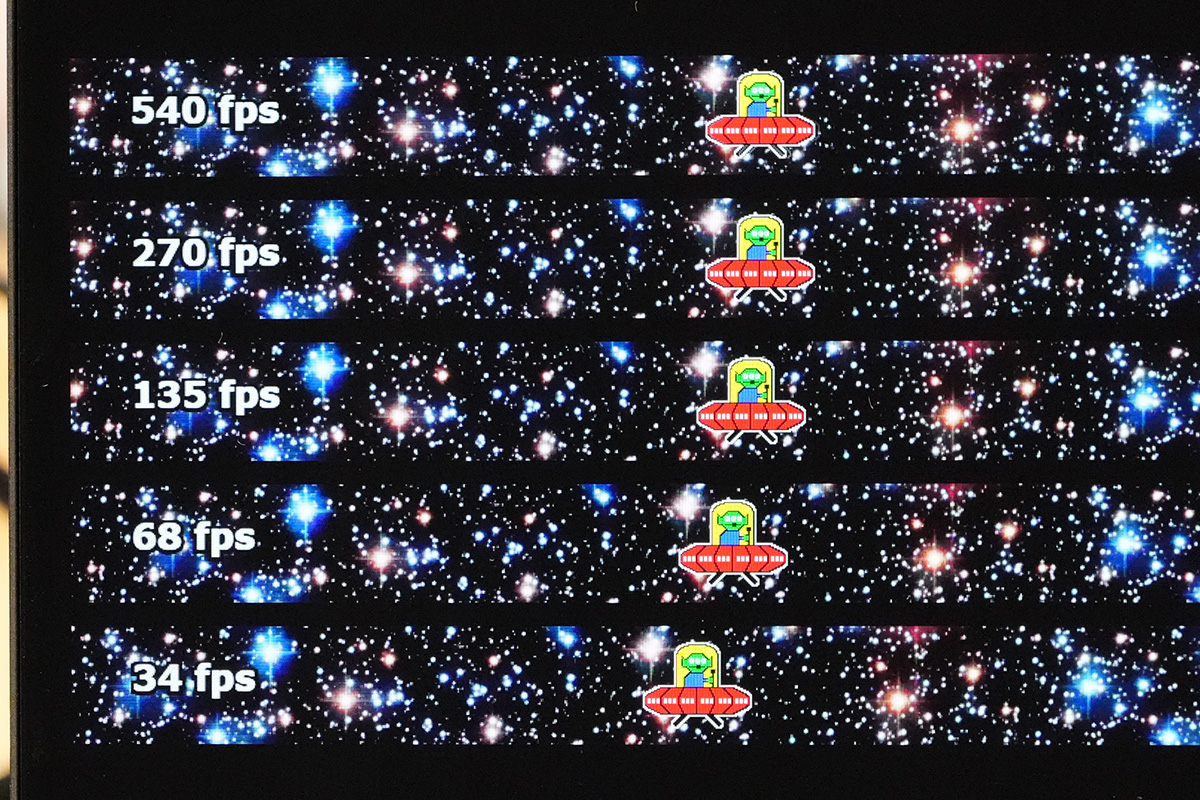
540Hz、270Hz、135Hz、68Hz、34HzのUFOの表示。
静止画として見ると、540Hzの表示が早く右に進んでいるように見える。
ただし540Hzと270Hzの差はごくわずかにしか認識できないと考えると、最高性能を極めるユーザー向けの性能なのかなという気もする。
マウスカーソルを高速移動させたときに540Hz対応モニターであればよりヌルヌル動作を味わって自己満足に浸れるかもしれない。
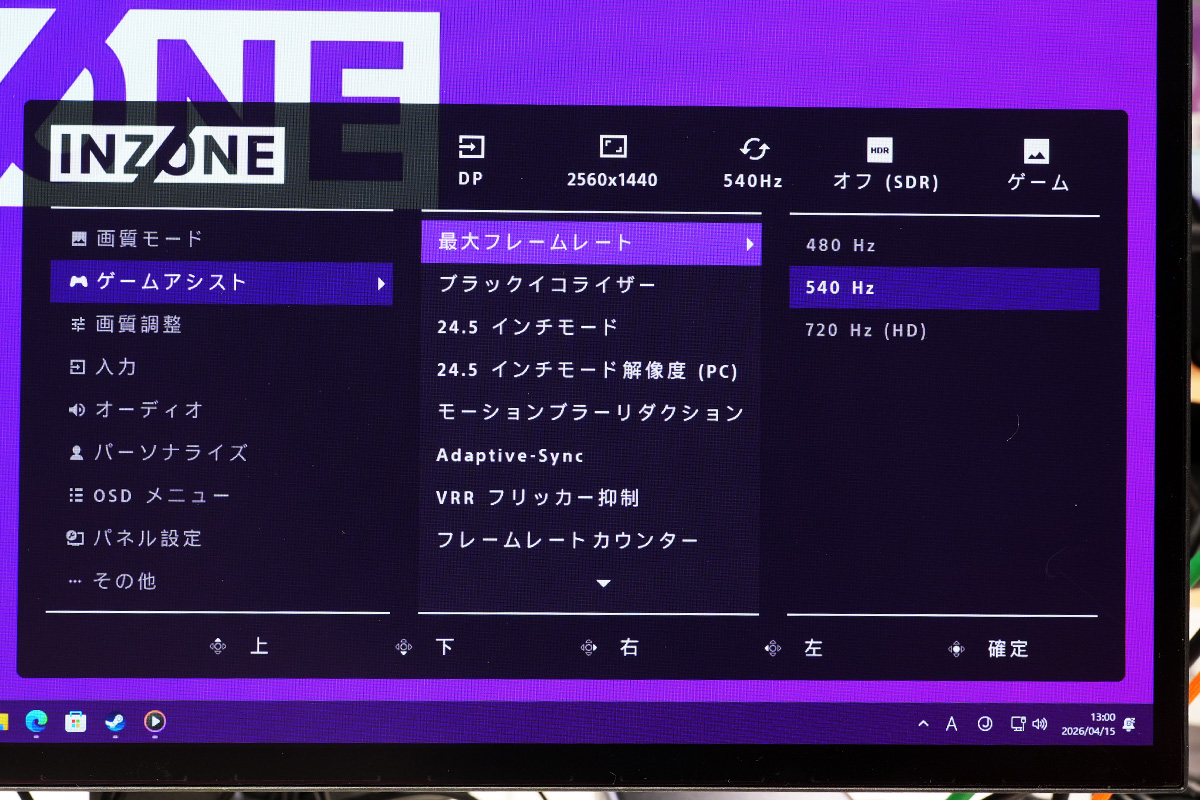
INZONE M10S IIのモニターの設定画面。
「ゲームアシスト」-「最大フレームレート」の項目から最大フレームレートを設定することが出来る。
最大フレームレート:最大周波数を変更
設定項目
・480 Hz
・540 Hz
・720 Hz (HD)(解像度が最大1280×720に制限)
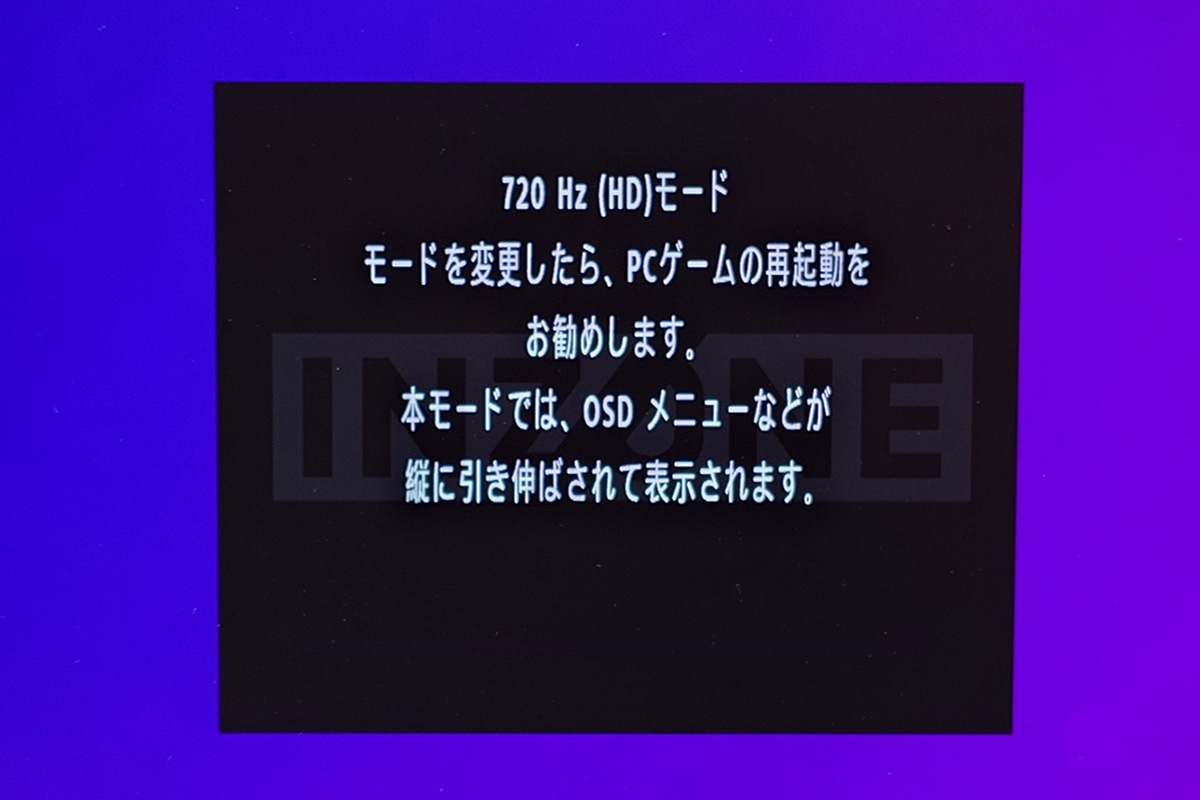
720Hz(HD)は、Dual Mode 720Hzのこと。
画面解像度を1280×720にまで下げることで最大720Hzまでの高速なリフレッシュレートにするモード。
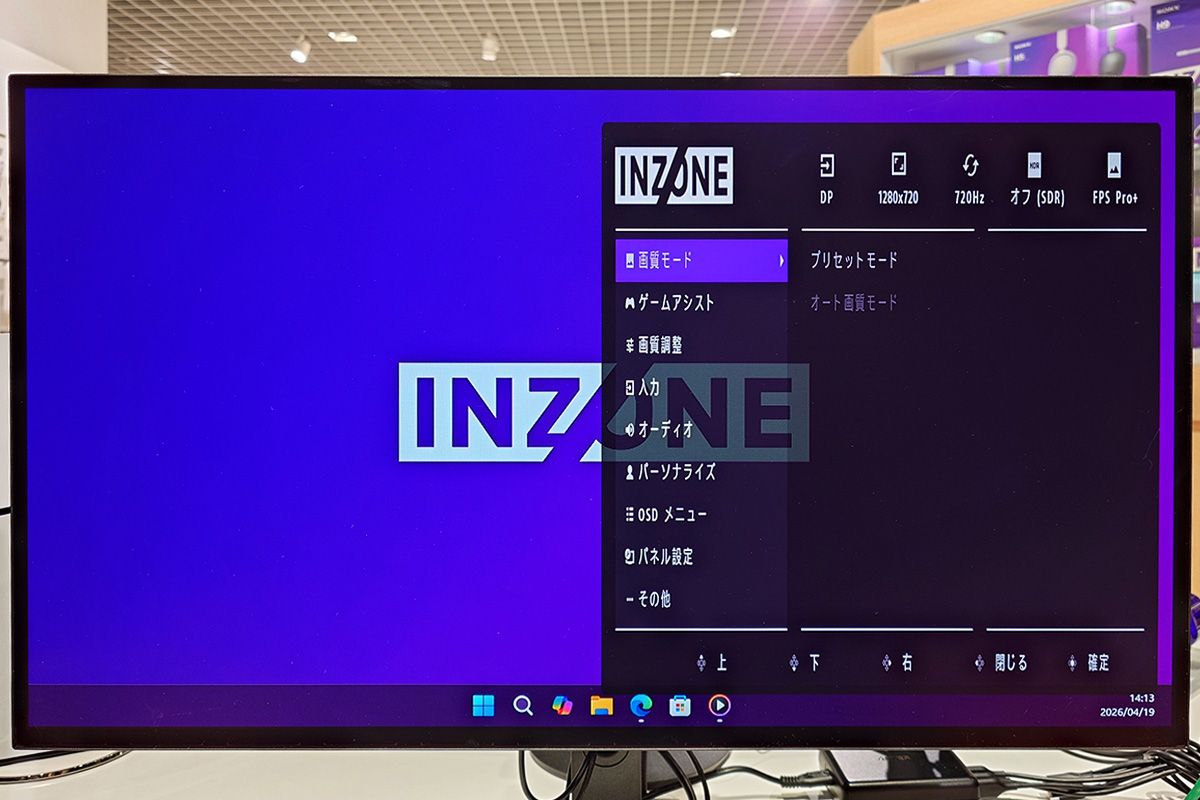
このモードでは、OSDメニューなども強制的に縦に引き伸ばされた状態になる。
解像度や美麗さよりも、描画をより早くして相手よりも早く反応するためのeスポーツに特化した機能のひとつ。
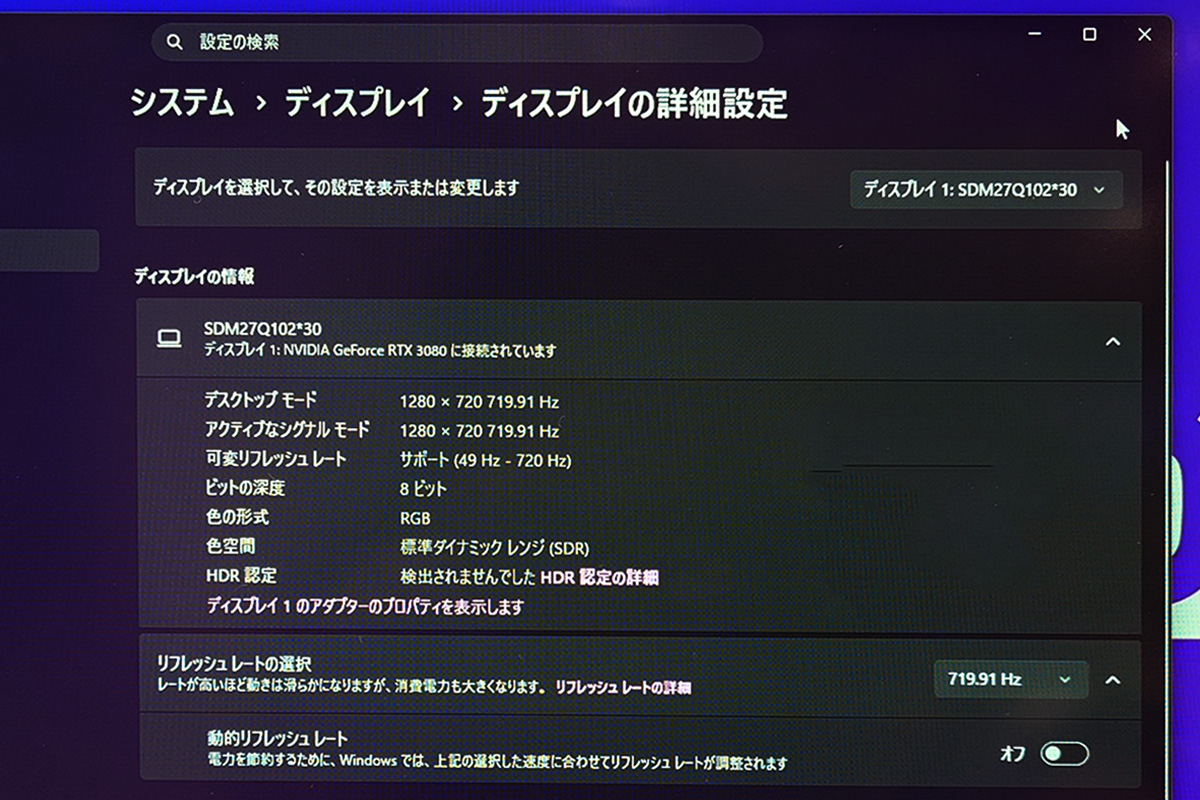
Windowsの設定画面を見ると、1280×720 719.91Hzで表示されていることが確認できた。
VRR(可変リフレッシュレート)は49Hz-720Hzで描画される。
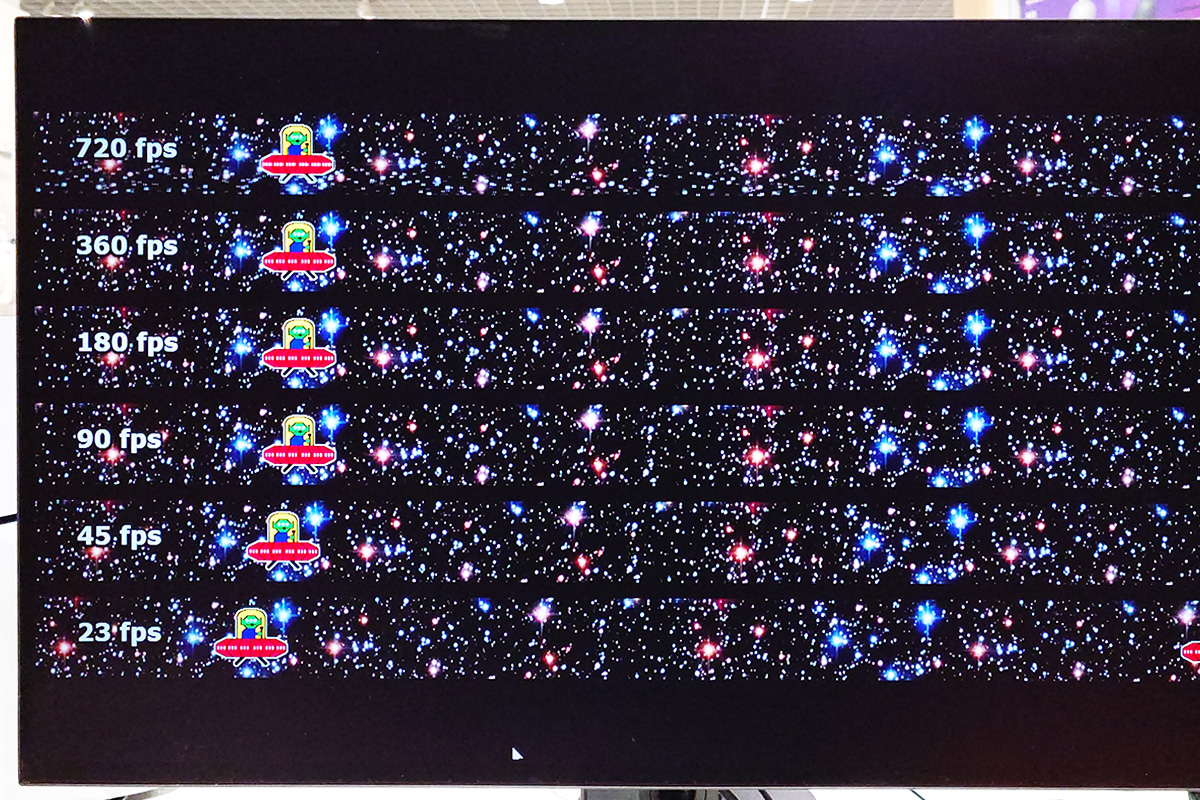
720Hz(HD)、Dual Mode 720Hzでも、「UFO Test」を試してみた。
高速で動くUFOを720fpsだと、実際に間の上がりにするとおそろしく滑らかにくっきりと見えて衝撃を受ける。
ちなみに540Hzや720Hz DYNAMIC FREQUENCY&RESOLUTION’(DFR)を実現するには、Display Port接続でかつDP2.1 UHBR13.5に対応したケーブルとビデオカードが必要になる。
HDMI2.1の場合は、最大480Hzまでの対応となるので注意しておこう。
ゲームアシスト機能には、「最大フレームレート」の他にも以下の機能が搭載されている。
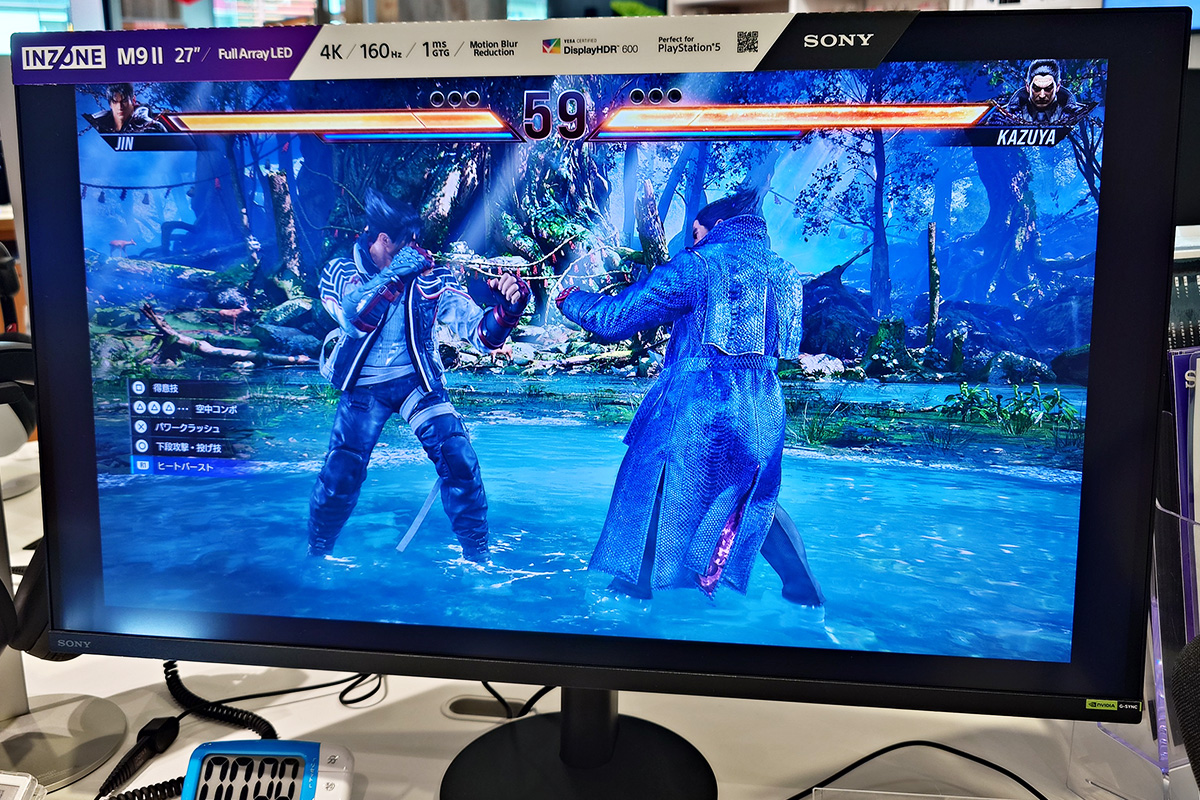
ブラックイコライザー:画面の暗い部分の視認性を高める
設定項目
・0〜10(数値が高いほど暗い部分が明るくなる)
 |
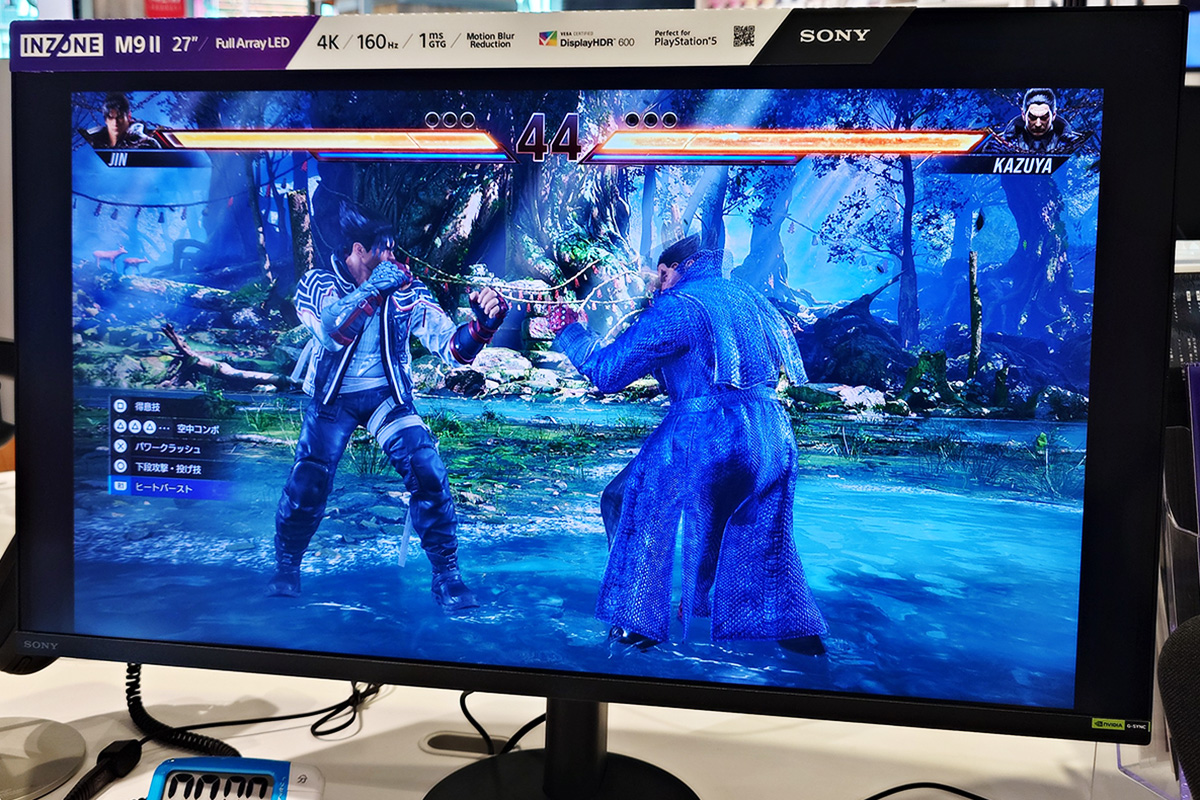 |
※上の画像は、INZONE M9II。
24.5 インチモード:画面サイズを24.5インチ相当にする
設定項目
オフ:通常モード
センター:24.5 インチモード(中央表示)
ボトム:24.5 インチモード(下部表示)
24.5 インチモード解像度 (PC):PC接続時24.5インチモード最大解像度切り替え
設定項目
2368×1332 (pixel-by-pixel):解像度最大2368×1332(pixel-by-pixel)表示
1920×1080:解像度最大1920×1080表示
INZONE M10Sにも搭載されている24.5インチモードも進化。
1332pモードだけでなく1080pモードも新しく搭載され、ドットバイドットで映像を出力するか、フルHD解像度の映像を出力するか選べるようになっている。
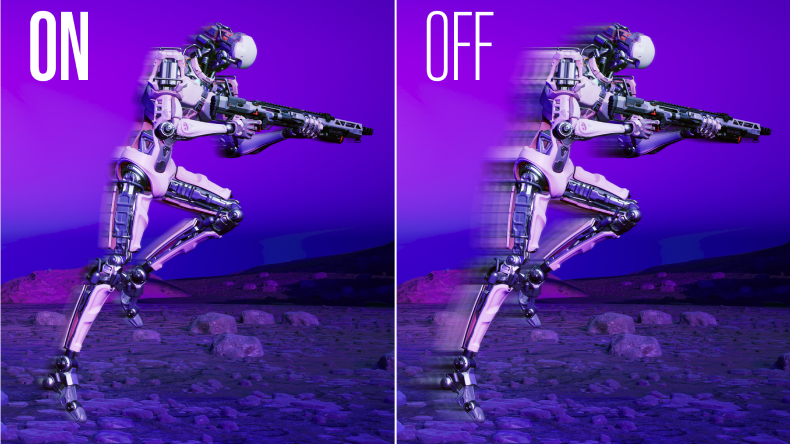
モーションブラーリダクション:映像の動きボケ低減
設定項目
オフ:モーションブラーリダクションオフ
オン:モーションブラーリダクションオン
INZONE M9IIに備わっているモーションブラーリダクションを搭載。
高速で動く映像でも鮮明でシャープなまま、明るさの低下を最小限に抑えることが出来る。
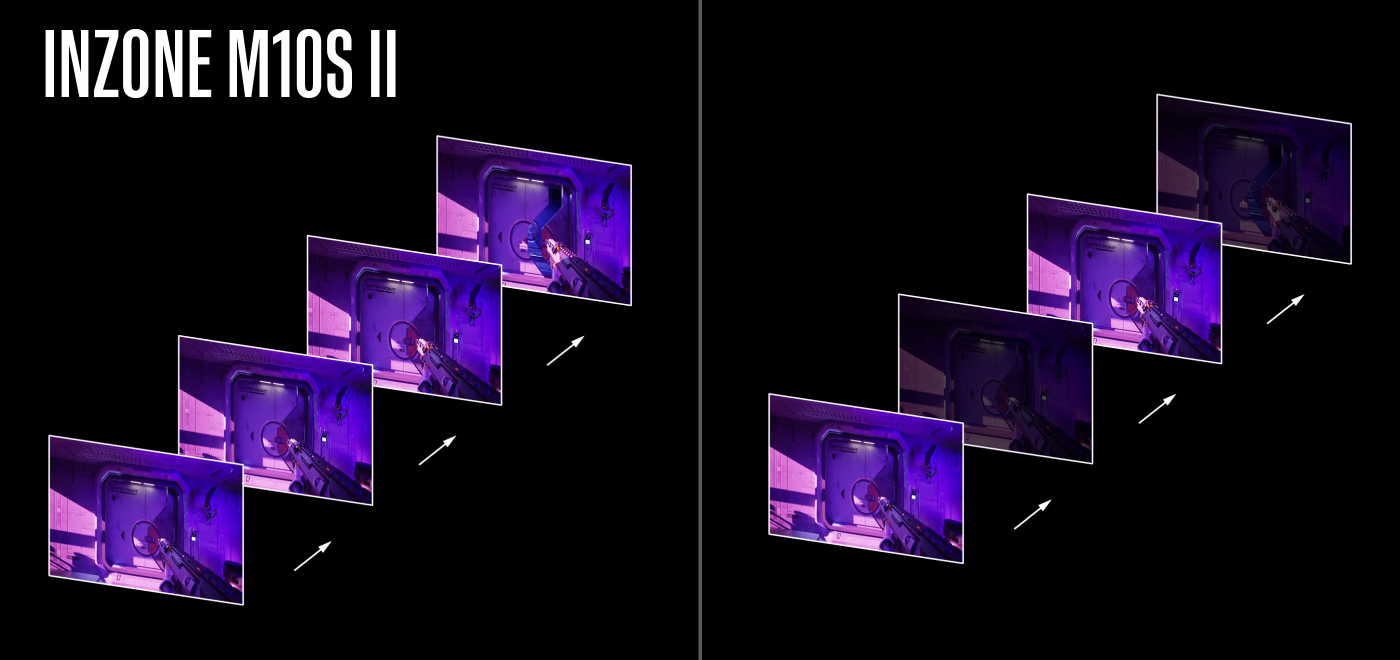
Adaptive-Sync/VRR:リフレッシュレートと映像フレームレートの同期機能、スタッタリング(カクつき)やティアリング(画面ずれ)を低減
設定項目
オフ:機能を使わない
オン:Adaptive-Sync/VRR機能有効
VRR フリッカー抑制:VRR動作時の画面のちらつきを抑制
設定項目
オフ:VRRフリッカー抑制をオフ
中:VRRフリッカーを中程度抑制
強:VRRフリッカーを高程度抑制
エクストリーム:VRRフリッカーを最大限抑制
VRR フリッカー抑制は、アンチVRRフリッカー機能によりVRR使用時のフリッカーによるチラツキを軽減することが出来る。
フレームレートが変化するときに画面が一時的に暗くなることを防ぐ機能。
フレームレートカウンター:入力信号1秒あたりのフレームレートをリアルタイム表示。
設定項目
オフ:フレームレートを非表示
オン:フレームレートを表示
入力遅延抑制:映像の入力遅延量を抑制
設定項目
オフ:映像入力遅延抑制機能オフ
オン:映像入力遅延量抑制
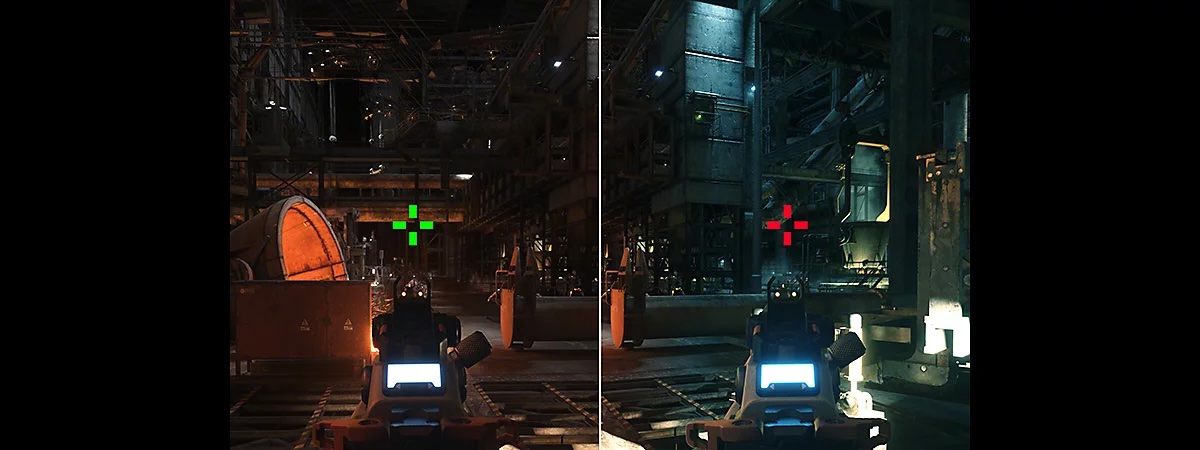
クロスヘア:画面中央にクロスヘア(十字マーク)表示
設定項目
オフ:クロスヘア非表示
カーソル 1〜カーソル 8:8種類の中からお好みの形を選択表示
(カーソル 5~カーソル 8は、バックグラウンドの色に合わせてカーソルの色を自動変更)
クロスヘア表示には、新しくダイナミッククロスヘア機能が追加されている。
バックグラウンドの色に合わせてカーソルの色を自動で変更、ゲームのシーンに応じて最も視認性の高い色に自動的に調整してくれる。
タイマー:タイマー設定して残り時間を表示
設定項目
オフ:タイマー非表示
10:00〜60:00:選択時間でタイマー表示
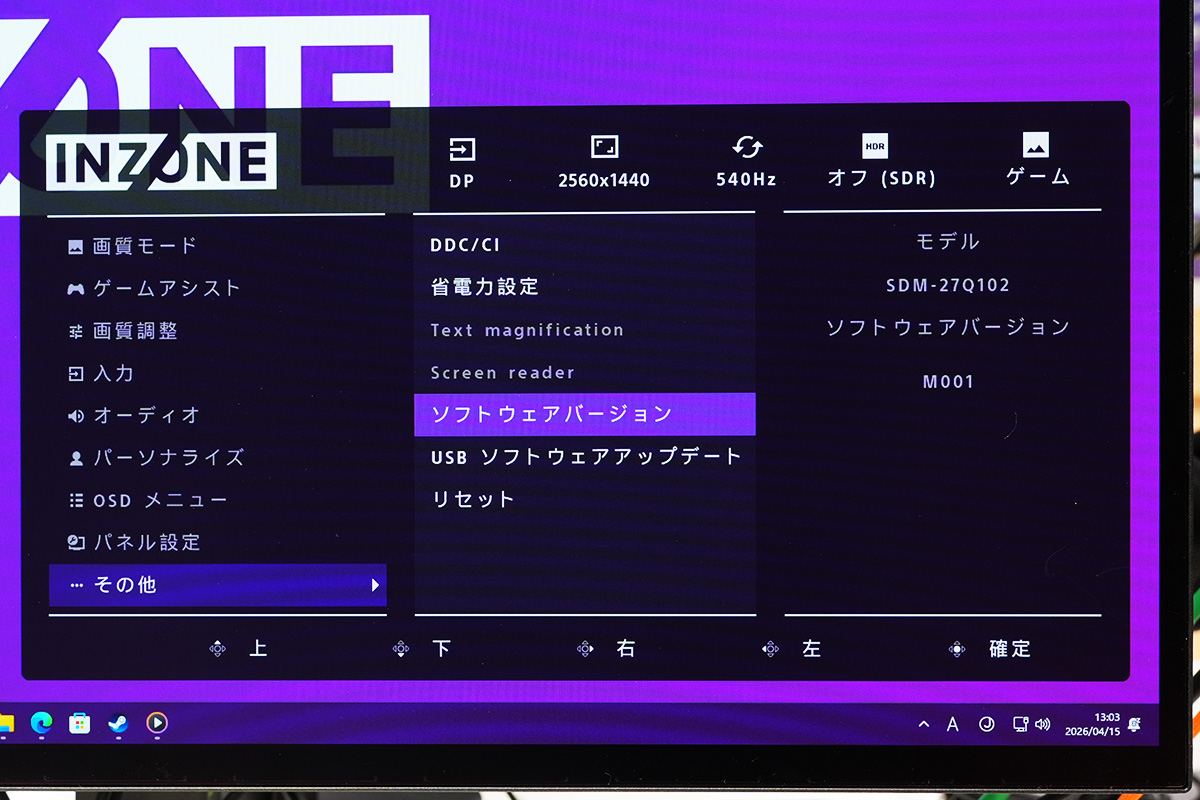
INZONE M10S IIのソフトウェアバージョンは、「M001」で初期バージョンだった。
発売までに、安定性の向上や不具合などを修正したバージョンを配信する可能性もある。
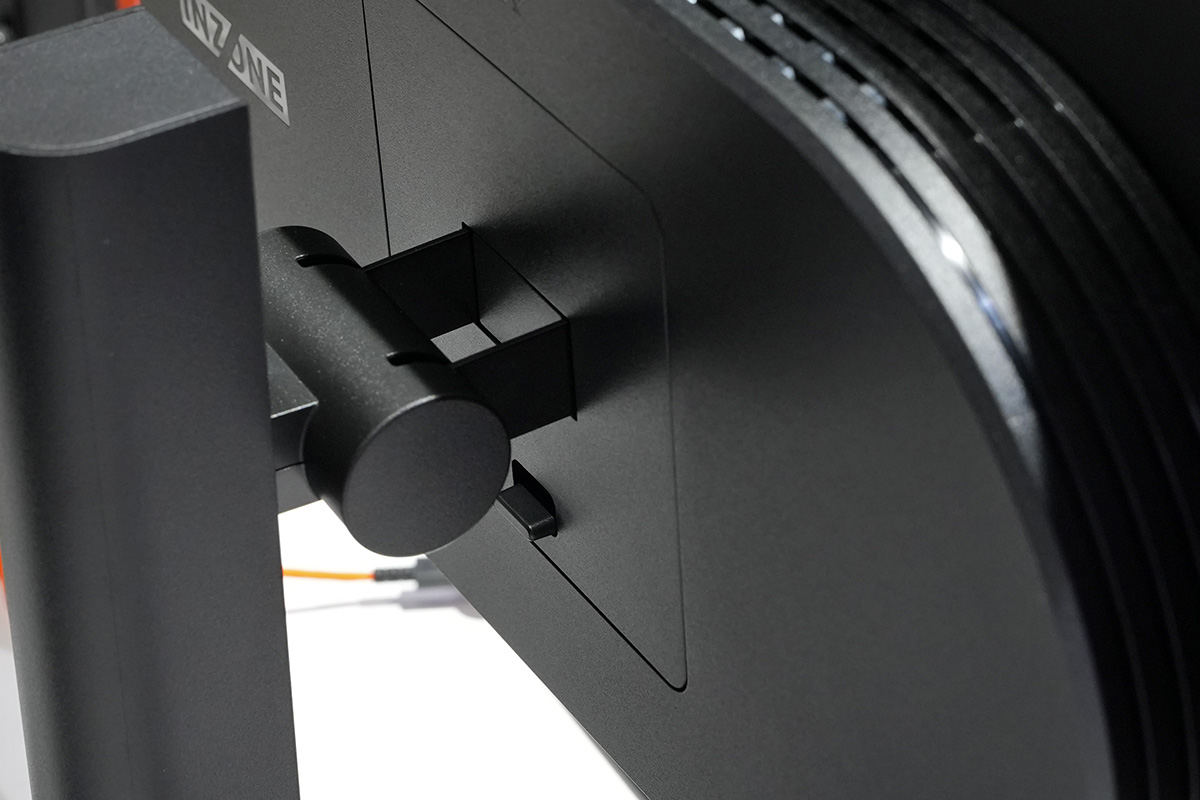
INZONE M10S IIは、INZONE M10Sからデザインは変わってないと思ってたら、異なる部分を発見。
モニターのマウント部分とスタンドとの接合するユニットが少し長くなっている。
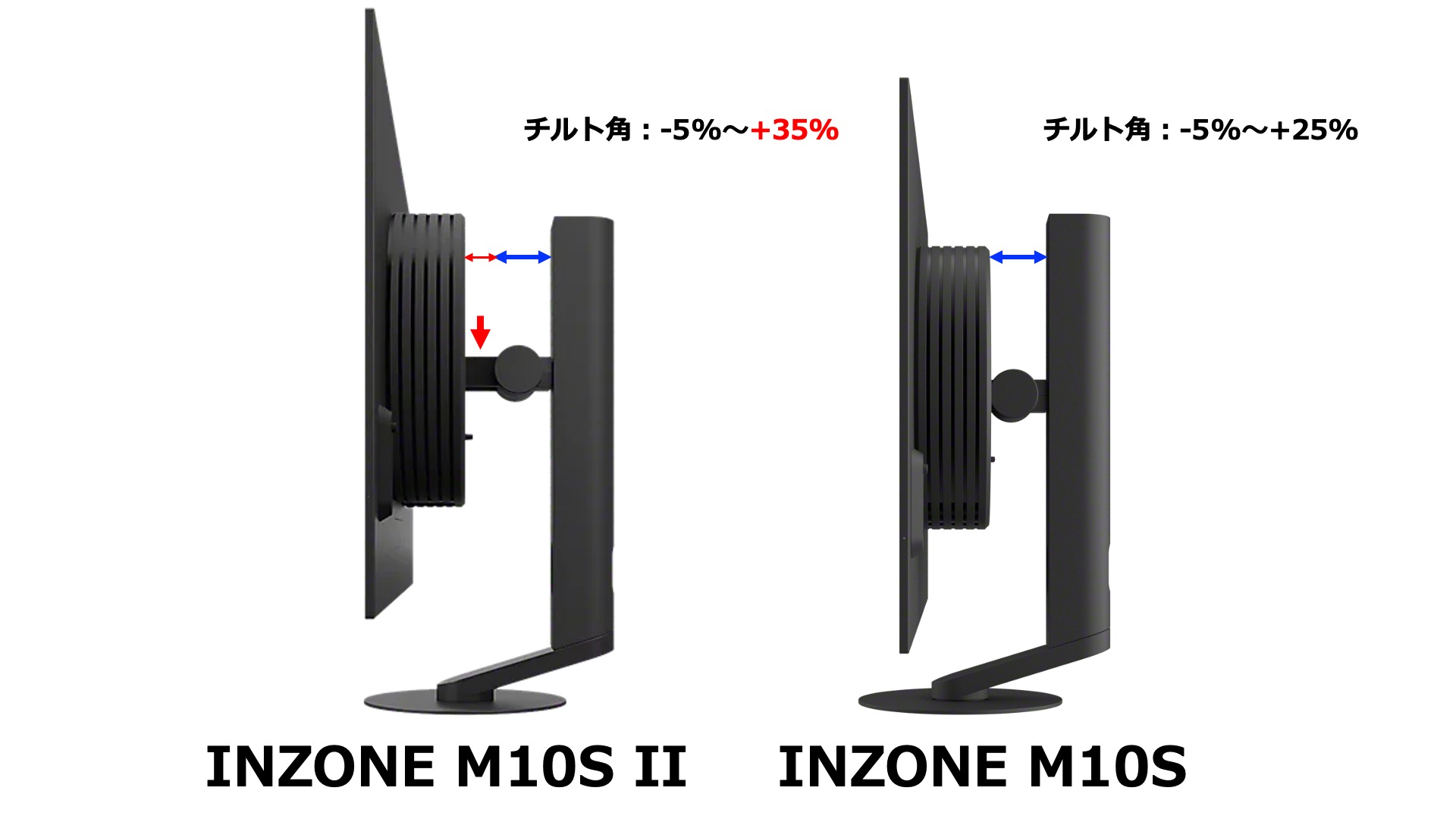
INZONE M10SよりもINZONE M10S IIは少し前にせり出した形になっている。
このチルト角改善のおかげで、従来は25°までしか傾けられなかったところから35°まで傾けることが出来るようになっている。
 |
 |
これは競技シーンを意識した変更で、増加したチルト(傾き)角度により、画面に近づいて見下ろすプレイなど多様なスタイルに対応させたのだと思われる。
ゲーミング環境に合わせてセットアップをカスタマイズして、最大限の快適さと安定性を確保している。
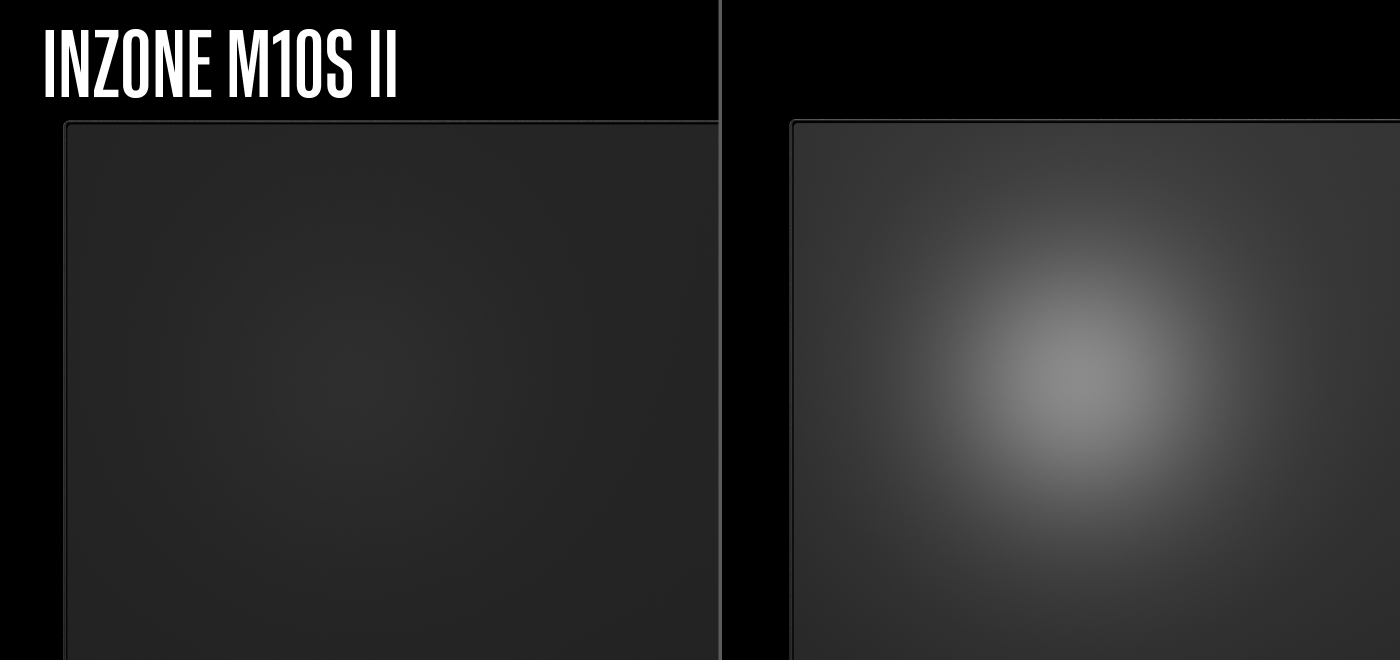
そして、INZONE M10S IIの大きな特徴として、ディスプレイ表面に超低反射フィルムを採用。
アンチグレアならぬスーパーアンチグレアとなって反射を大幅に抑えることが可能となった。
もちろん、反射防止を強くすると白色が虹色に見えたりするので、最適なフィルムを使って色の再現性を確保している。
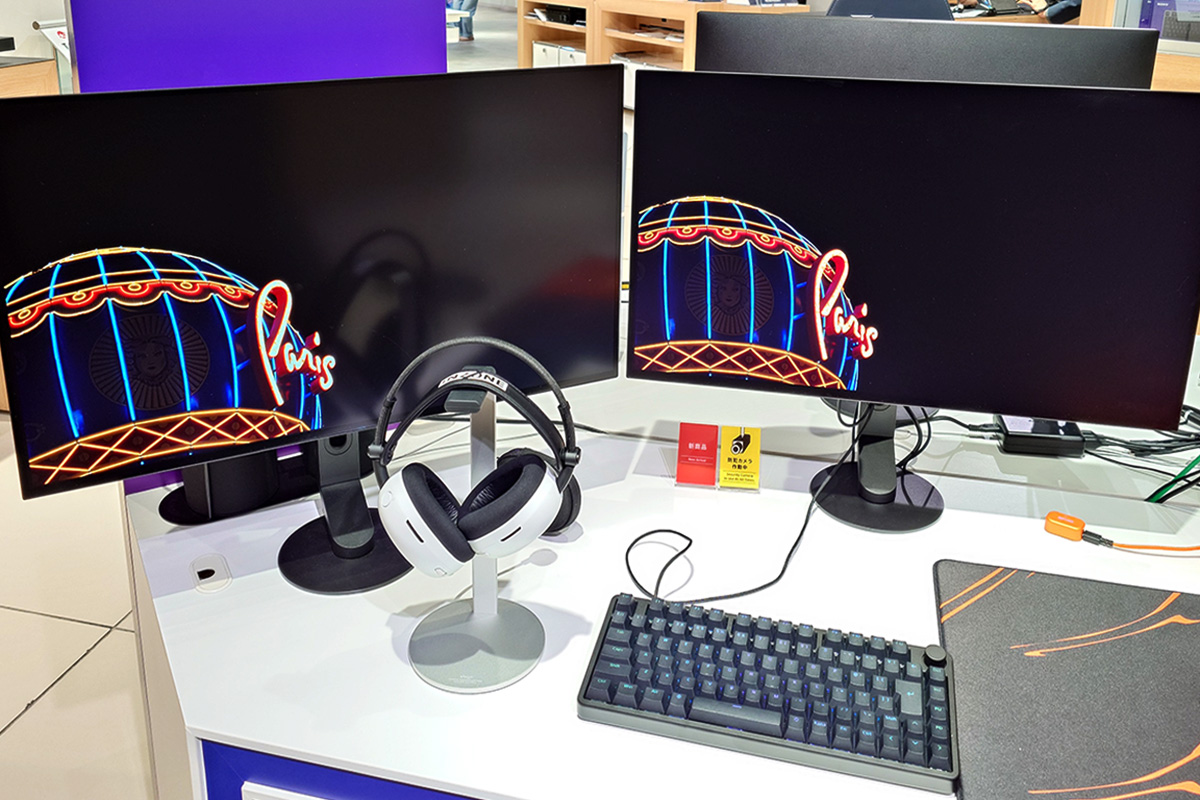
実際にINZONE M10S(画像左)と、INZONE M10S II(画像右)に同じ映像を流して反射具合を比べてみた。
INZONE M10Sは前に置いたヘッドホンや机の状況が写り込んでいるけれど、INZONE M10S IIはほとんどといって良いほど反射が目立たない。
集中してプレイするには反射は大敵で、ここが気になるユーザーならまちがいなくINZONE M10S II一択となる。
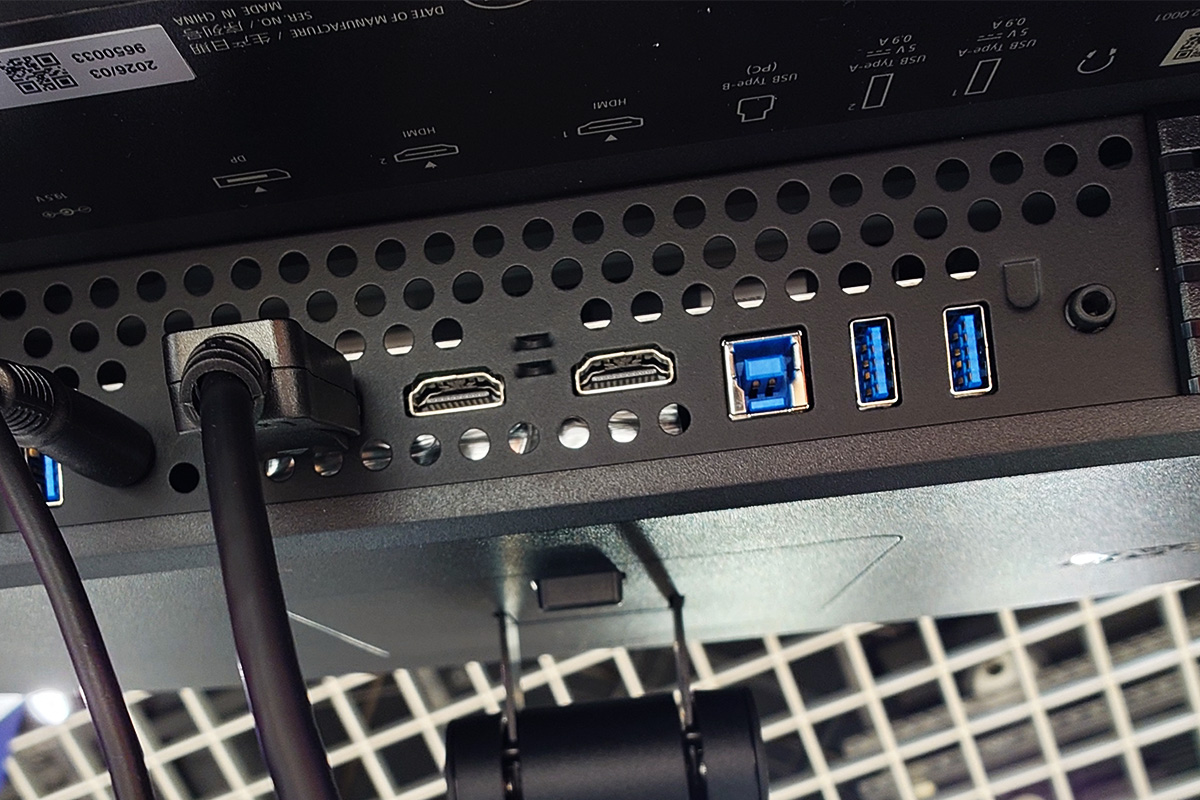
入力・出力端子は、 USB Type-A (ソフトウェアアップデート用)、DisplayPort2.1 (UHBR13.5)、HDMI 2.1 ×2、USB Type-B (Upstream)、USB Type-A×2、オーディオ端子を搭載。
INZONE M10Sから変化ないため入れ替えるにしても困ることはない。
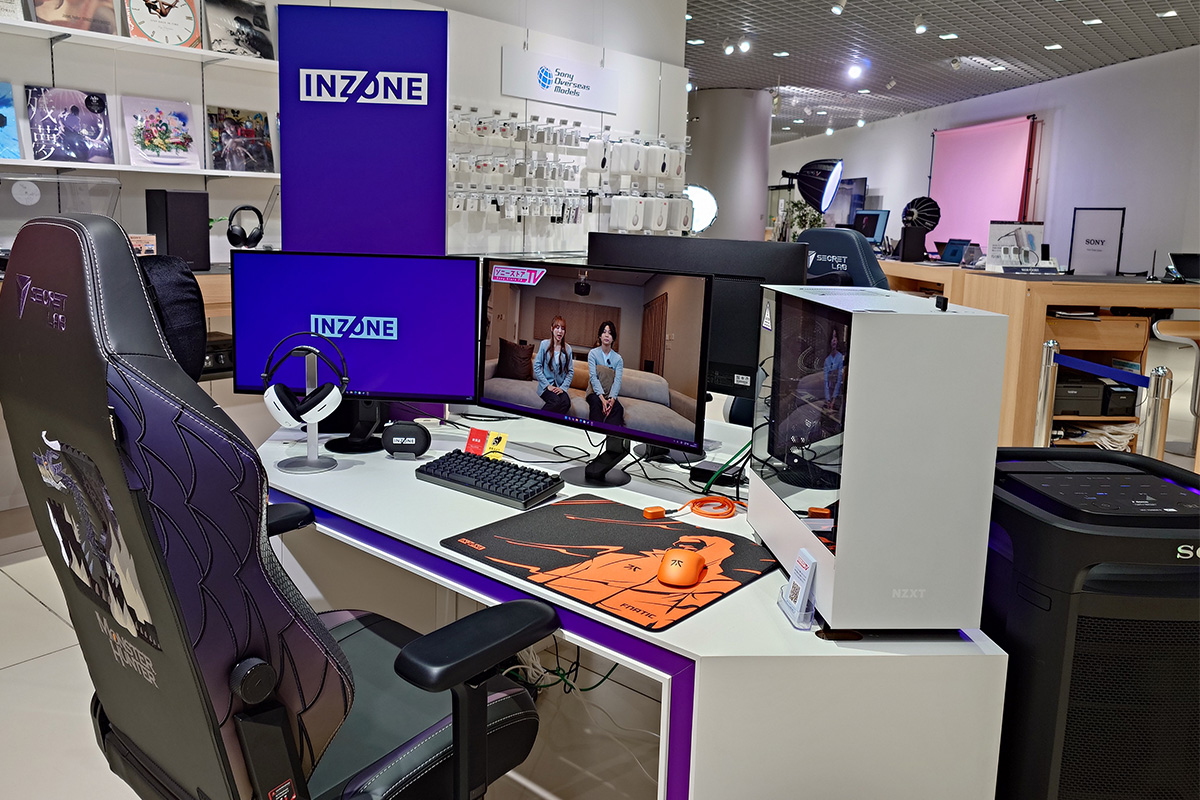
INZONE M10S IIとINZONE M10Sを比べても、明らかな違いというのはあまりないかもしれない。
それだけINZONE M10Sのポテンシャルが高く、ハイエンドPCですら性能を出してもなおありあまる許容量がある。
ただしそれは一般的な考え方であって、eスポーツにおいてはまた別。
INZONE M10S IIのOLEDパネルは最新世代になったことで画面全体の明るさが底上げされHDRコンテンツの迫力も明るい部屋での視認性も良くなって、かつ色域も改善されて、超高リフレッシュレート駆動時の熱管理や焼き付き耐性が強化されている。
INZONE M10Sからの様々な改善ポイントを反映していたり、パネル性能を活かした新機能も備わっている。
機能的にもPS5との連携機能としてHDRオートマッピングにも対応して、PCだけでなくPS5で使用するときにも恩恵がある。
現時点で最高峰のゲーミングモニターを欲するなら間違いなくINZONE M10S II一択となる。
INZONE M10Sも値下げされた事もあって、より自分にどちらが合っているか?悩める選択肢ができたことは嬉しい事でもある。
---------------------
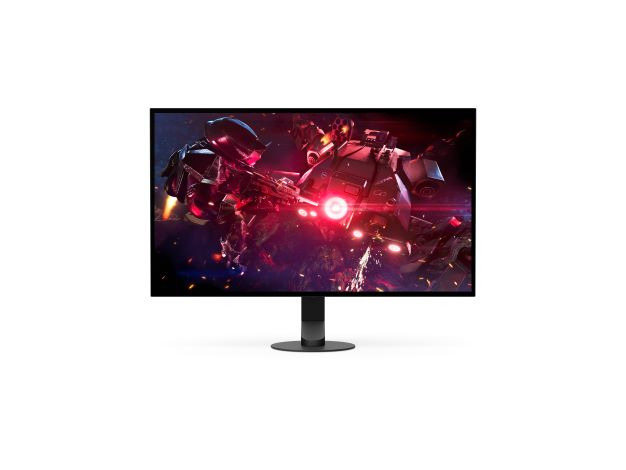
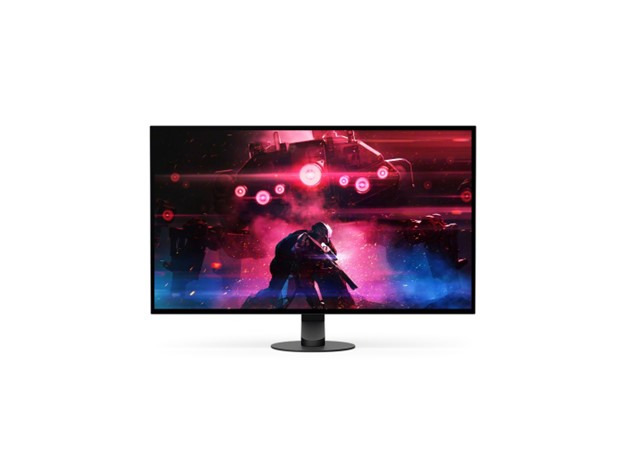
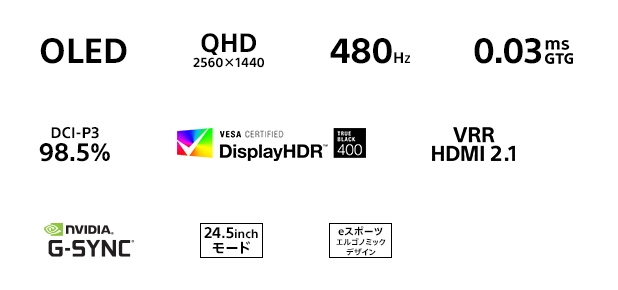
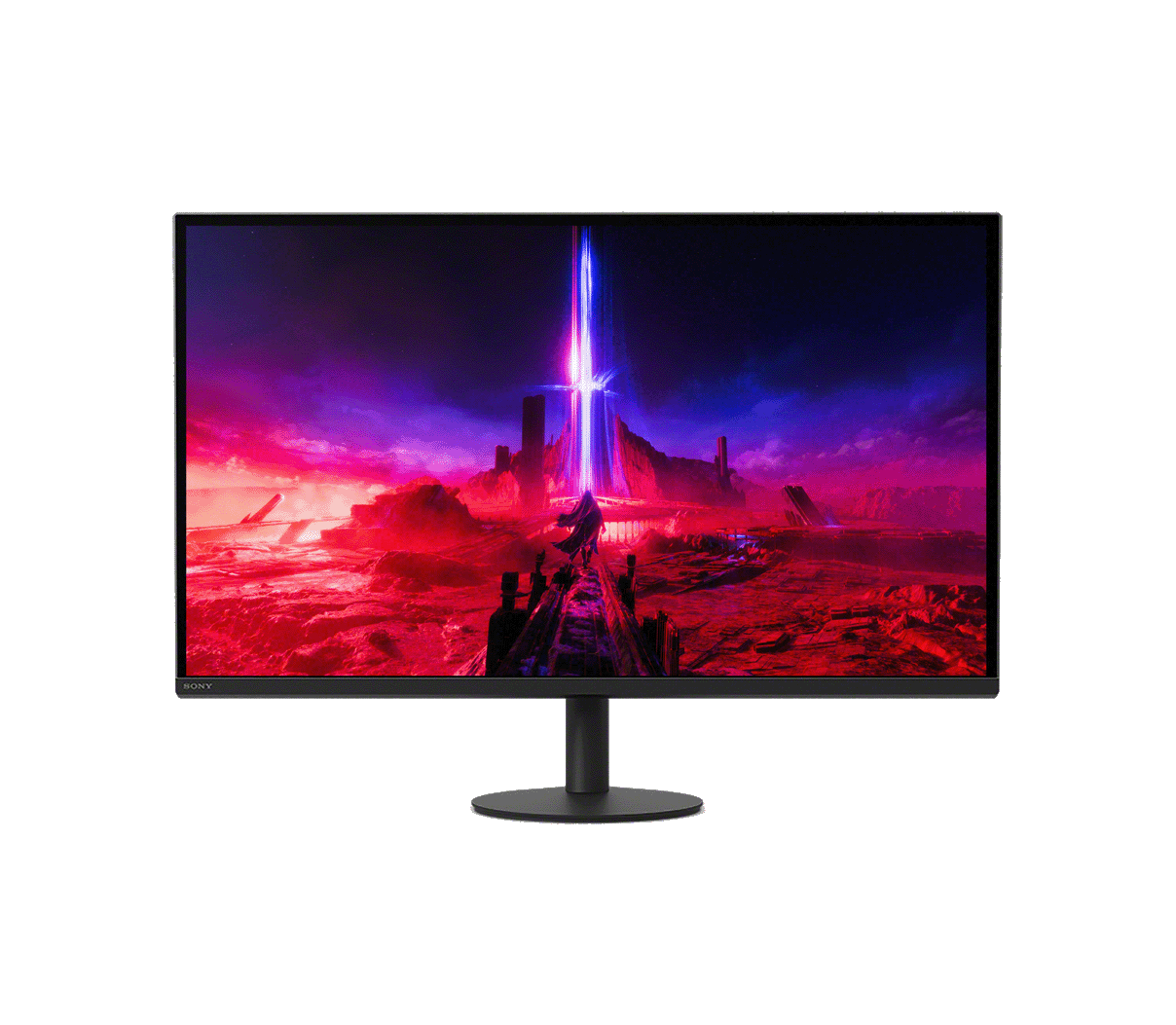
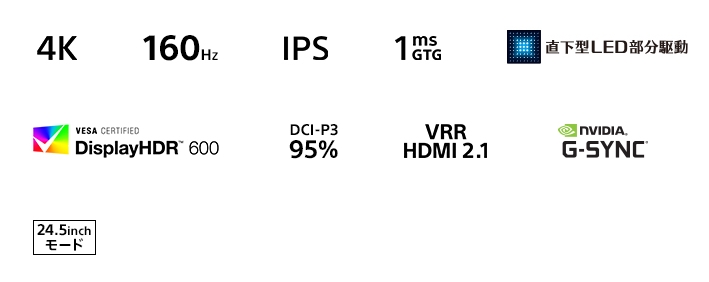
●ゲーミングギアブランド「INZONE™」ゲーミングモニターラインナップ
有機ELゲーミングモニター
|
|
|
液晶ゲーミングモニター
|
|
|
ゲーミングモニター「INZONE M10S / M9II 」は、ソニーストアでお得に購入。割引クーポン、お買い物券、長期保証最大5年ワイドなどを活用。
ソニーストアで購入
ソニーストア (web)でご購入のさいに、以下バナーを経由してお買い上げいただくことで、当店の実績となります。

ソニーストア 直営店舗でご購入の場合
※ソニーストア直営店(銀座・札幌・名古屋・大阪・福岡天神)にて購入のさいに、
スタイリストさんにショップコード「2024001」を伝えていただくと当店の実績となります。
ご購入される方はよろしければ是非ともお願い致します。
関連記事
 ソニー 有機ELゲーミングモニター(QHD 480Hz) INZONE M10S が、25,300円もの大幅値下げ。540Hz対応新型INZONE M10S IIとの価格と性能の差に注目。
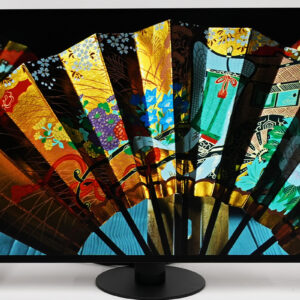 ソニー、有機ELゲーミングモニター「INZONE M10S」に、パネル焼き付き保証3年を追加。既存ユーザーも対象。
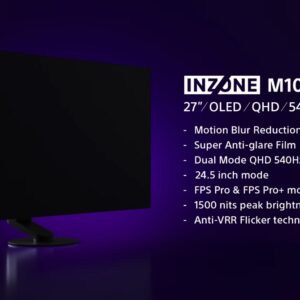 ソニー540Hz対応WQHD有機ELゲーミングモニター INZONE M10S II (SDM-27Q102)が海外発表!パネル進化で輝度・色域改善、超低反射フィルム、モーションブラーリダクション、アンチVRRフリッカーにも対応。
 「レッドドット・デザイン賞プロダクトデザイン部門2025年」、ソニー製品3製品が受賞。『PlayStation 5 Pro』、有機ELゲーミングモニター『INZONE M10S』、XRヘッドマウントディスプレイ『SRH-S1』。